Stable Diffusion 教學 - web UI 圖生圖 (img2img)
本篇文章介紹 Stable Diffusion web UI 圖生圖頁面的基本功能,重點內容包含查詢提示詞 (interrogate)、調整大小機制說明和降噪強度 (Denoising strength) 說明。 功能區塊進入 stable-diffusion-webui 的 img2img 頁面可以看到下面的畫面 一些重複的區塊就略過,其他的功能區塊大概如下: 查詢提示詞 (interrogate) 圖生圖功能頁籤 圖片編輯 圖片複製 調整大小方式 降噪強度 (Denoising strength) 功能介紹查詢提示詞 (interrogate)這是能將圖片轉成提示詞的功能,Stable Diffusion web UI 提供兩種不同的模型 Interrogate CLIP: 結合 OpenAI 所開發的 CLIP (Contrastive Language-Image Pre-Training)和 Salesforce 的 BLIP (Bootstrapping Language-Image Pre-training)。 Interrogate DeepBooru: 完整名稱 ...
Stable Diffusion 教學 - web UI 文生圖 (txt2img)
本篇文章介紹 Stable Diffusion web UI 文生圖頁面的基本功能。 功能區塊進入 stable-diffusion-webui 網頁可以看到下面的畫面 畫面上的功能區塊大概如下: Checkpoint 選擇 功能頁籤 提示詞:要生成圖片的描述 反向提示詞:不想要出現在圖片的描述 提示詞功能 取樣設定 其他設定 批次數量 圖片寬高 CFG 設定 Seed 設定 外掛設定 產出結果 產出結果功能 功能介紹Checkpoint 選擇列出已安裝的 Checkpoint,右邊按鈕是重新載入,在運行有安裝新的 Checkpoint 要按重整才會出現。 功能頁籤 txt2img:文生圖 img2img:圖生圖 Extras:調整圖片尺寸 PNG Info:查詢圖片資訊 Settings:系統設定 Extensions:外掛管理 其他是 Chekcpoint 和訓練模組,以及外掛有關的功能,暫時先略過。 提示詞在輸入框輸入要生成圖片的描述,右邊「Generate」按鈕送出產圖。 反向提示詞不想要出現在圖片的描述。 提示詞功能 按鈕 說明 ↙️ 載入上一次生圖的提示詞和 ...
Stable Diffusion 教學 - 在 MacBook M1 安裝 web UI
說明Stable Diffusion web UI 是一套基於 Gradio 開發的開源軟體,提供網頁介面的方式來使用 Stable Diffusion 。在自己的電腦安裝之後,就可以無限地進行免費算圖。本篇文章將說明如何在 MacBook M1 上安裝 Stable Diffusion web UI ,以及提升效能加速算圖的方法。在開始安裝之前,建議 OS 先升級到 Ventura 版本以上。 算圖需要較好硬體配備,使用顯示卡進行 GPU 運算才會快,而我使用的電腦 MacBook M1 並不適合,速度不快但還勉強可以試試,配備如下: 機型: MacBook Pro M1, 2020 OS版本: Ventura 13.2.1 記憶體: 16 GB 前置作業請先安裝好以下軟體 Homebrew 安裝首先開啟終端機,輸入以下指令: 1brew install cmake protobuf rust [email protected] git wget 上面是官方文件說要安裝的套件,如果已經有的套件例如 git, python 3 就可以不重複安裝。 接著下載專案,輸入指令: 1git clo ...
Midjourney 教學參數說明 - 混沌度 (Chaos)
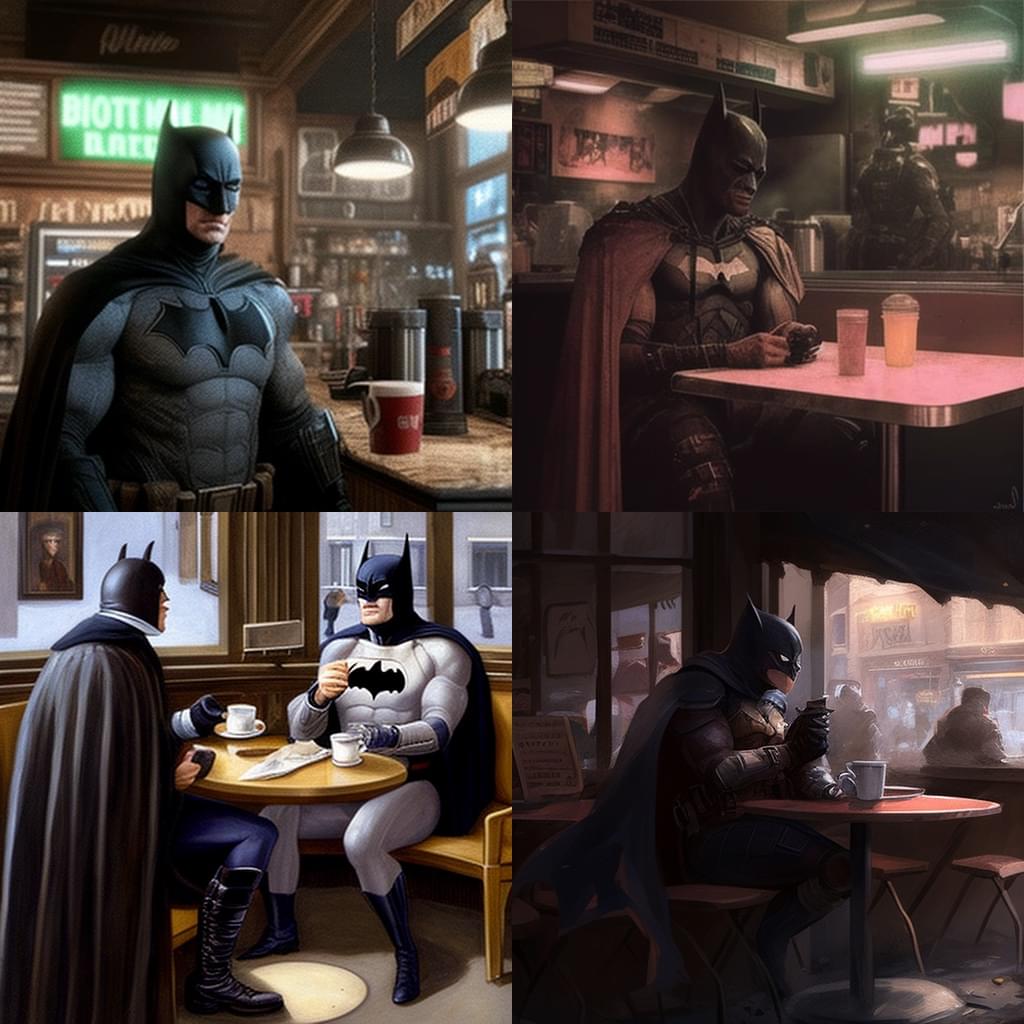
說明--chaos <number 0–100> 或 --c <number 0–100> 控制產生的四張圖差異多大,數字越大差異越大。 預設值0 限制整數,0到100。 範例Chaos 0 Chaos 100
Midjourney 教學參數說明 - 長寬比 (Aspect Ratios)
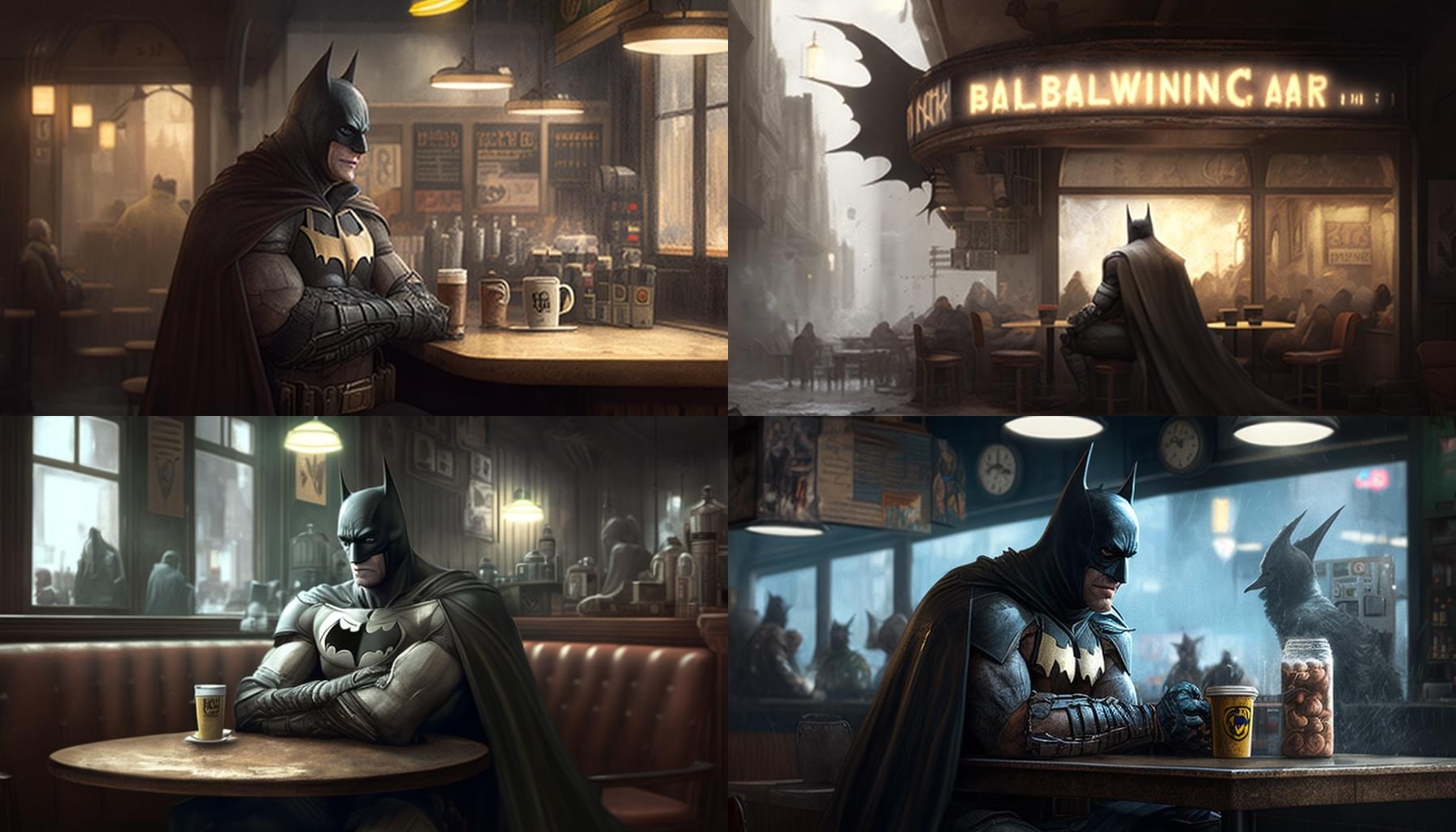
2023-03-17 更新 說明--aspect <value>:<value> 或 --ar <value>:<value> 後面加上比例。例如 --ar 16:9 或 --ar 4:3 。實際產出的比例有時會有一些落差,例如 16:9 實際產出會是 1792x1024 的比例。 預設值1:1 限制比例必須是整數,不能用小數,例如使用 139:100 取代 1.39:1 。 版本 5 4c (預設) 4a or 4b 3 Test / Testp niji 比例 任意 1:2 到 2:1 只能 1:1 、 2:3 或 3:2 5:2 到 2:5 3:2 到 2:3 1:2 到 2:1 範例16:9 `--ar 16:9` 相當於 `--ar 1920:1080`,實際解析度為 1792x1024 3:4 實際解析度為 1024x1344

解決 You have already activated x, but your Gemfile requires y
錯誤訊息將專案部署到 Ruby 3 版本的 Production 環境時,網頁跑不起來,在 Nginx 的 error log 出現以下錯誤: 12345678910111213141516171819202122232425262728[ E 2023-03-09 07:36:26.5249 368322/T8 age/Cor/Con/CheckoutSession.cpp:281 ]: [Client 2-12] Cannot checkout session because a spawning error occurred. The identifier of the error is 23a96bb5. Please see earlier logs for details about the error.App 369021 output: Error: The application encountered the following error: You have already activated strscan 3.0.4, but your Gemfile req ...
Midjourney 進階技巧教學 - 隱藏訊息
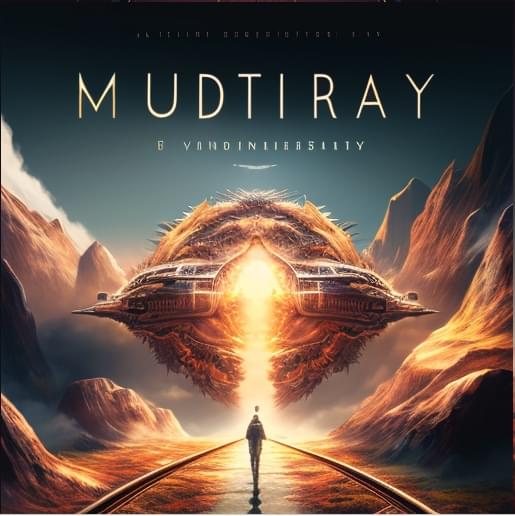
說明由於 Midjourney 是透過 Discord 聊天室來操作,所以在作圖過程會看到大量別人的訊息,造成自己的訊息不好找,同時別人也會看到自己在作圖的過程。本篇文章將教你如何隱藏其他人的訊息,在聊天室裡不會被其他人大量的訊息淹沒自己的作圖,同時達到讓別人看不到自己作圖的隱私效果。 上一篇文章 Midjourney - AI藝術生成器基本教學介紹到 Midjourney 付費方案中包含一項功能:隱身模式 (Stealth)。這項功能讓你產出的圖片無法在 Midjourney 的網站上被找到,同時可以私訊機器人來非公開的產圖。所以沒有此功能且不想看到別人的或被看到,可以透過建立自己私人的 Discord 聊天室來達成,以下為建立的步驟: 建立伺服器首先進入 Discord 之後,在左側欄找到加號的圖示『新增一個伺服器』 選擇『建立自己的』 選擇「我和我的好友」 自己輸入一個伺服器名稱按下「建立」 邀請 Midjourney Bot接著到 Midjourney 官方的聊天室,找到名為「 Midjourney Bot 」的機器人訊息,點擊他的名字或頭像,然後按下「新增至伺服器」 選擇自己 ...

如何停用瀏覽器轉址
今天在研究部落格搬家的時候,在痞客邦的文章加入了轉址語法進行測試: 1<meta http-equiv="refresh" content="http://xxxx"> 結果在前台網頁被過濾掉,沒有轉址的作用,想再次編輯的時候,一進入文章就觸發轉址轉走,然後就再也無法編輯。 研究了一段時間使用這個方法解決: 打開 FireFox 瀏覽器。 在網址列輸入: about:config 搜索 refresh 找到 accessibility.blockautorefresh 項目。 在右邊的按鈕點一下切成 true 進入編輯文章移除掉語法後再把設定改回來就可以了,如果有使用別人的後台遇到類似事情可以用這個辦法自救。 Chrome 瀏覽器似乎沒有類似的功能,只能使用 FireFox 來處理。

解決 libicui18n.70.dylib (no such file, not in dyld cache)
錯誤訊息最近把 Mac OS 從 Monterey 升級到 Ventura 後, Homebrew 安裝的 Postgresql 就跑不起來: 123456$ brew services info postgresqlWarning: Use postgresql@14 instead of deprecated postgresqlpostgresql@14 (homebrew.mxcl.postgresql@14)Running: ✘Loaded: ✔Schedulable: ✘ 重啟或重新安裝都沒有用,也沒有明確的錯誤訊息。到 Homebrew 的 log 資料夾下查詢: 1$ tail /opt/homebrew/var/log/postgres.log 看到錯誤訊息: 12Referenced from: <B17C4116-8D6C-32B3-8403-3EBE2BBCA14E> /opt/homebrew/Cellar/postgresql@14/14.2_1/bin/postgresReason: tried: '/opt/homebrew/opt ...
Midjourney - AI藝術生成器基本教學
Midjourney 是由同名研究實驗室所開發的 AI 文生圖程式,透過 Discord 操作。本篇文章介紹 Midjourney 這個 AI 藝術生成器的基本資料、操作教學,以及一些實測結果和使用心得。 基本資訊網址: Midjourney 官網試用:註冊後可獲得 25 分鐘運算時間,約可進行 30 次運算。付費方案:訂閱制,分為三個等級,也分為月繳和年繳 (年繳打8折)。 基本方案 ($10 / $8) 每月 200 張圖 可商用 可存取會員畫廊 可以額外加錢運算 可以同時 3 個快速運算 標準方案 ($30 / $24) 每月 15 小時快速時間 無限制的休閒運算 (relaxed mode) 可商用 可存取會員畫廊 可以額外加錢運算 可以同時 3 個快速運算 專業方案 ($60 / $48) 每月 30 小時快速時間 無限制的休閒運算 可商用 可存取會員畫廊 可以額外加錢運算 隱身模式 (Stealth) 可以同時 12 個快速運算 解析度: 512x512 - 2048x2048運算速度: 20 - 60 秒浮水印: 無商業使用: ...